找到
173
篇与
站长可乐
相关的结果
- 第 10 页
-
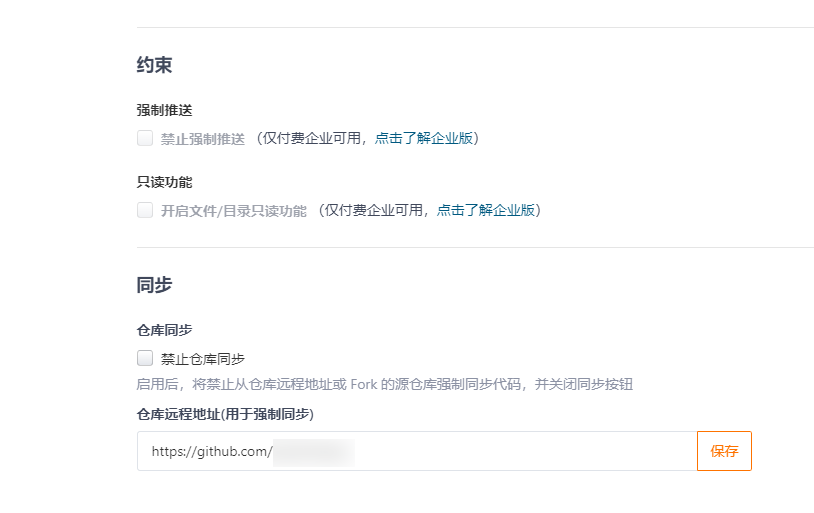
 如何将 GitHub 仓库代码同步到 Gitee? 将GitHub仓库同步到Gitee(码云)是一个常见的需求,特别是在中国大陆地区,因为Gitee在国内访问速度较快,且与GitHub在某些方面有相似的功能。下面是将GitHub仓库同步到Gitee的步骤: 方法一:使用Gitee的导入功能 在Gitee上创建新仓库: 登录到你的Gitee账户。 点击右上角的“+”号,选择“新建仓库”。 填写仓库名称、描述等信息,确保勾选“初始化仓库”并选择一个你喜欢的README文件模板。 点击“创建仓库”。 导入GitHub仓库: 在新创建的仓库页面,找到“导入”按钮(通常在仓库主页的右侧或底部)。 选择“从GitHub导入”。 输入你的GitHub仓库的URL(例如:https://github.com/username/repo),然后点击“开始导入”。 跟随页面提示完成导入过程。 2025-01-31T16:47:44.png图片 方法二:手动克隆和推送 如果你希望手动操作,可以使用Git命令行来完成这一过程。 克隆GitHub仓库到本地: git clone https://github.com/username/repo.git 将克隆的仓库推送到Gitee: 首先,在Gitee上创建一个新的仓库(如上所述)。 然后,将本地仓库的远程地址改为Gitee的地址: cd repo git remote set-url origin https://gitee.com/username/repo.git推送代码到Gitee: git push -u origin master 注意:如果你的分支不是master,请将master替换为你的分支名。例如,如果你使用的是main分支,就使用git push -u origin main。 方法三:使用GitHub Actions自动同步 如果你希望自动化这个过程,可以使用GitHub Actions来定时将GitHub仓库的内容同步到Gitee。这需要你在GitHub仓库中设置一个Action workflow。以下是一个简单的示例: 在你的GitHub仓库中创建一个新的workflow文件(例如.github/workflows/mirror.yml): name: Mirror to Gitee on: [push] jobs: mirror_to_gitee: runs-on: ubuntu-latest steps: - name: Mirror to Gitee uses: Yikun/action-mirror@master with: src: 'git@github.com:your_github_username/repo.git' # GitHub源仓库地址 dst: 'git@gitee.com:your_gitee_username/repo.git' # Gitee目标仓库地址 static_list: 'master' # 需要同步的分支列表 ssh_private_key: ${{ secrets.GITEE_PRIVATE_KEY }} # SSH私钥,需要添加到GitHub的Secrets中在GitHub的仓库设置中添加一个名为GITEE_PRIVATE_KEY的Secret,其值为你的Gitee仓库对应的SSH私钥。你可以在Gitee的个人设置中的“SSH公钥”部分找到并添加这个私钥。 以上方法可以帮助你将GitHub上的仓库同步到Gitee。选择最适合你需求的方法进行操作。
-
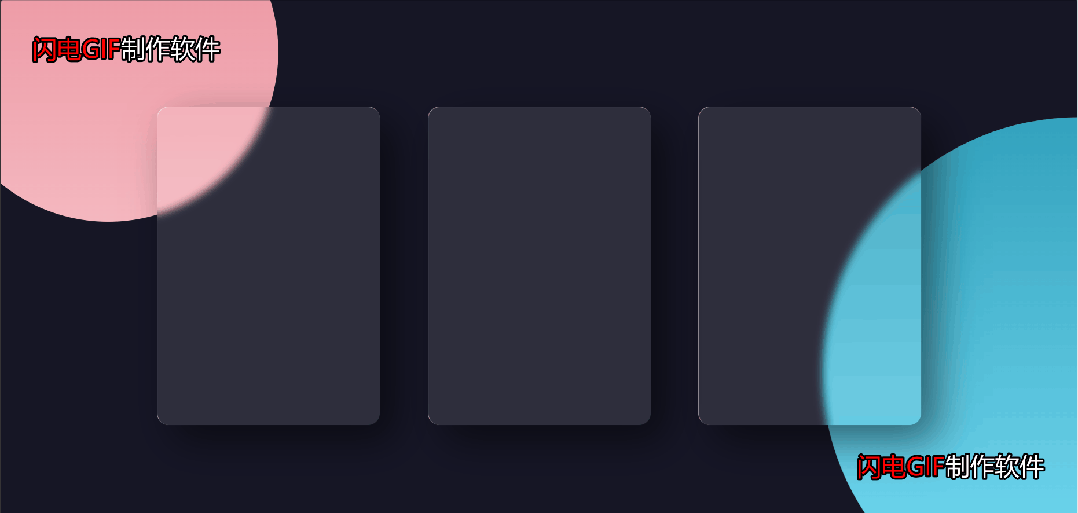
HTML+CSS实现玻璃形态卡片悬停效果!!附源码!! 效果演示 2024-12-24T08:20:42.png图片 完整源码 <!DOCTYPE html> <html> <head> <meta http-equiv="content-type" content="text/html; charset=utf-8"> <meta name="viewport" content="width=device-width,initial-scale=1,maximum-scale=1,user-scalable=no"> <title>上浮文字</title> <style> /* 引入网络字体:Poppins */ @import url("http://fonts.googleapis.com/css?family=Poppins:200,300,400,500,600,700,800,900&display=swap"); * { /* 初始化 */ margin: 0; padding: 0; box-sizing: border-box; /* 设置字体 */ font-family: "Poppins"; } body { /* 100%窗口高度 */ min-height: 100vh; /* 弹性布局 水平+垂直居中 */ display: flex; justify-content: center; align-items: center; background-color: #161626; } /* 给背景增加两个渐变圆 */ body::before { content: ""; /* 绝对定位 */ position: absolute; top: 0; left: 0; width: 100%; height: 100%; /* 渐变背景 */ background: linear-gradient(#2193b0, #6dd5ed); /* 将元素剪切微一个圆形【30%表示圆的直径】【right 70%表示圆心位置】 */ clip-path: circle(30% at right 70%); } body::after { content: ""; /* 绝对定位 */ position: absolute; top: 0; left: 0; width: 100%; height: 100%; /* 渐变背景 */ background: linear-gradient(#ee9ca7, #ffdde1); /* 将元素剪切微一个圆形【30%表示圆的直径】【right 70%表示圆心位置】 */ clip-path: circle(20% at 10% 10%); } .container { position: relative; display: flex; justify-content: center; align-items: center; flex-wrap: wrap; z-index: 1; } .container .card { /* 相对定位 */ position: relative; width: 280px; height: 400px; background-color: rgba(255, 255, 255, 0.1); margin: 30px; border-radius: 15px; /* 阴影 */ box-shadow: 20px 20px 50px rgba(0, 0, 0, 0.5); /* 溢出隐藏 */ overflow: hidden; display: flex; justify-content: center; align-items: center; border-top: 1px solid rgba(255, 255, 255, 0.5); border-left: 1px solid rgba(255, 255, 255, 0.5); /* 背景模糊 */ backdrop-filter: blur(5px); } .container .card .content { padding: 20px; text-align: center; /* 默认下移+隐藏 */ transform: translateY(100px); opacity: 0; transition: 0.5s; } .container .card:hover .content { /* 鼠标移入,上移+显示 */ transform: translateY(0); opacity: 1; } .container .card .content h2 { position: absolute; top: -80px; right: 25px; font-size: 128px; color: rgba(255, 255, 255, 0.05); } .container .card .content h3 { font-size: 28px; color: #fff; } .container .card .content p { font-size: 16px; color: #fff; font-weight: 300; margin: 10px 0 15px 0; } .container .card .content a { position: relative; display: inline-block; padding: 8px 20px; margin-top: 15px; background-color: #fff; color: #000; text-decoration: none; border-radius: 20px; font-weight: 500; box-shadow: 0 5px 15px rgba(0, 0, 0, 0.2); } /* 这里要让玻璃效果更加逼真,需要用到一个JS库:vanilla-tilt.js */ /* 我事先下载好了,需要这个JS库的可以找我拿 */ /* 看操作~ */ </style> </head> <body> <div class="container"> <div class="card"> <div class="content"> <h2>01</h2> <h3>Card One</h3> <p>Realistic glass card hover effect, realistic glass card hover effect, realistic glass card hover effect.</p> <a href="#">Read More</a> /div> </div> <div class="card"> <div class="content"> <h2>02</h2> <h3>Card Two</h3> <p>Realistic glass card hover effect, realistic glass card hover effect, realistic glass card hover effect.</p> <a href="#">Read More</a> </div> </div> <div class="card"> <div class="content"> <h2>03</h2> <h3>Card Three</h3> <p>Realistic glass card hover effect, realistic glass card hover effect,realistic glass card hover effect, realistic glass card hover effect.</p><a href="#">Read More</a> </div> </div> </div> <script src="../js/vanilla-tilt.js"></script> <script> // vanilla-tilt.js是一个平滑的3D倾斜JS库,具体参数配置度娘可查到 VanillaTilt.init(document.querySelectorAll(".card"),{ max: 15, //最大倾斜度数 speed: 400, //倾斜转换的速度 glare: true, //是否开启眩光效果 "max-glare": 1 //最大眩光的不透明度 }) </script> </body> </html>
-
Github 开源现在最好的TTS声音克隆 VideoLingo 2024-12-11T14:24:16.png图片 VideoLingo 是一站式视频翻译本地化配音工具,能够一键生成 Netflix 级别的高质量字幕,告别生硬机翻,告别多行字幕,还能加上高质量的克隆配音,让全世界的知识能够跨越语言的障碍共享。 主要特点和功能: 🎥 使用 yt-dlp 从 Youtube 链接下载视频 🎙️ 使用 WhisperX 进行单词级和低幻觉字幕识别 📝 使用 NLP 和 AI 进行字幕分割 📚 自定义 + AI 生成术语库,保证翻译连贯性 🔄 三步直译、反思、意译,实现影视级翻译质量 ✅ 按照 Netflix 标准检查单行长度,绝无双行字幕 🗣️ 支持 GPT-SoVITS、Azure、OpenAI 等多种配音方案 🚀 整合包一键启动,在 streamlit 中一键出片 📝 详细记录每步操作日志,支持随时中断和恢复进度 项目地址: https://github.com/Huanshere/VideoLingo FishSpeech 2024-12-11T14:24:25.png图片 特性 零样本 & 小样本 TTS:输入 10 到 30 秒的声音样本即可生成高质量的 TTS 输出。 多语言 & 跨语言支持:只需复制并粘贴多语言文本到输入框中,无需担心语言问题。目前支持英语、日语、韩语、中文、法语、德语、阿拉伯语和西班牙语。 无音素依赖:模型具备强大的泛化能力,不依赖音素进行 TTS,能够处理任何文字表示的语言。 高准确率:在 5 分钟的英文文本上,达到了约 2% 的 CER(字符错误率)和 WER(词错误率)。 快速:通过 fish-tech 加速,在 Nvidia RTX 4060 笔记本上的实时因子约为 1:5,在 Nvidia RTX 4090 上约为 1:15。 WebUI 推理:提供易于使用的基于 Gradio 的网页用户界面,兼容 Chrome、Firefox、Edge 等浏览器。 GUI 推理:提供 PyQt6 图形界面,与 API 服务器无缝协作。支持 Linux、Windows 和 macOS。 易于部署:轻松设置推理服务器,原生支持 Linux、Windows 和 macOS,最大程度减少速度损失。 项目地址:https://github.com/fishaudio/fish-speech MockingBird 2024-12-11T14:24:32.png图片 🌍 中文 支持普通话并使用多种中文数据集进行测试:aidatatang_200zh, magicdata, aishell3, biaobei, MozillaCommonVoice, data_aishell 等 🤩 PyTorch 适用于 pytorch,已在 1.9.0 版本(最新于 2021 年 8 月)中测试,GPU Tesla T4 和 GTX 2060 🌍 Windows + Linux 可在 Windows 操作系统和 linux 操作系统中运行(苹果系统M1版也有社区成功运行案例) 🤩 Easy & Awesome 仅需下载或新训练合成器(synthesizer)就有良好效果,复用预训练的编码器/声码器,或实时的HiFi-GAN作为vocoder 🌍 Webserver Ready 可伺服你的训练结果,供远程调用 项目地址:https://github.com/babysor/MockingBird
-
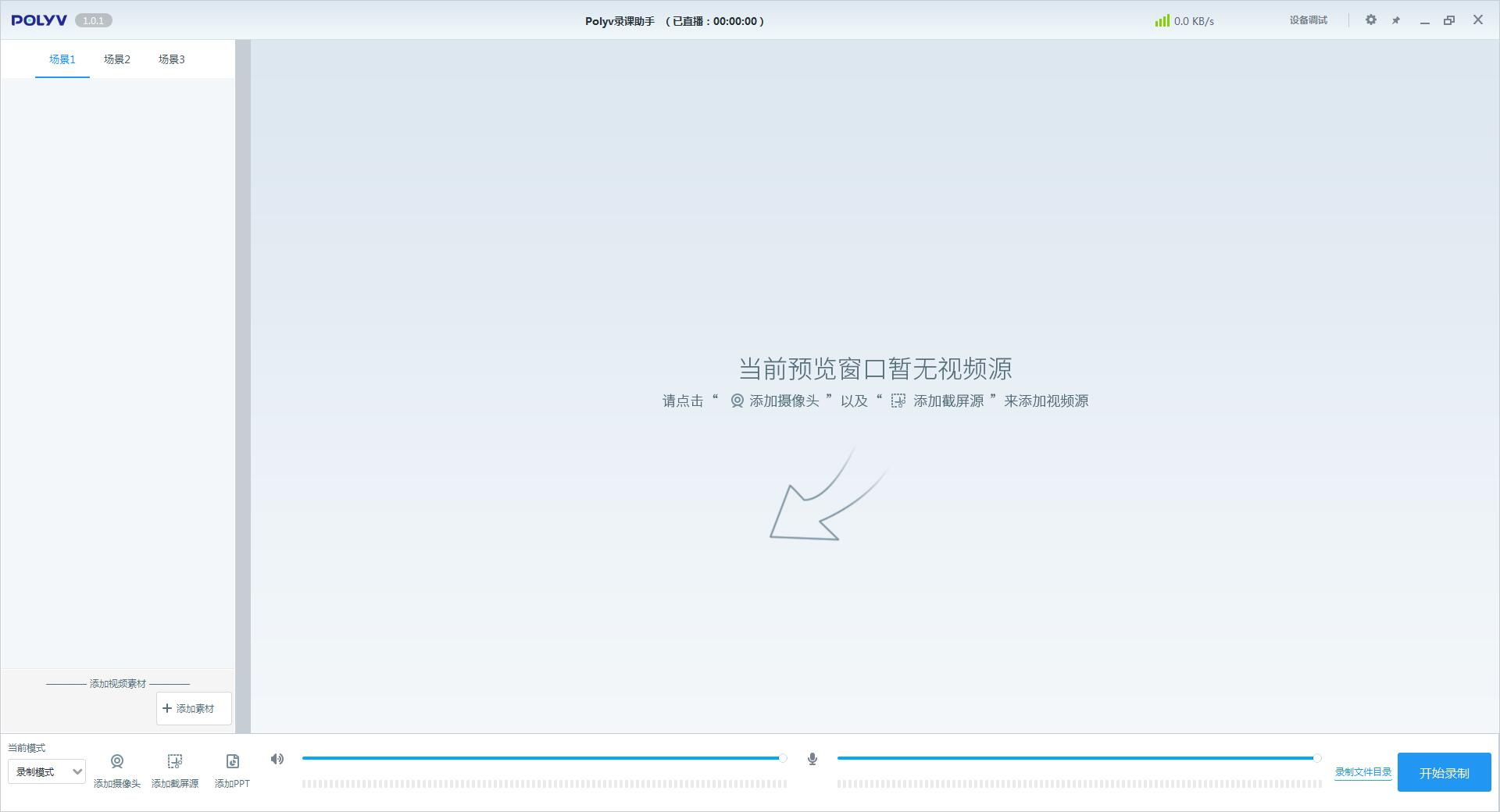
POLYV录课助手 v1.0.2 绿色版 —— 无水印录屏工具 软件介绍 polyv录课助手(详情请戳 官网)是一款免费无广集课件/教程录制、及画笔编辑于一体的多功能录屏软件,支持任意区域+摄像头双录制模式、文字图片素材添加、自由切换录制场景等多种录制方式,并且具备画笔工具用于标注和解释。 毕竟录屏软件多的是,主要以收费及登录的形式为主,还有限制这那的比比皆是,体验实在一言难尽。当然也有目前主流的开源软件如OBS,上手呢需要一定的学习成本,会用的还好但对小白可不太友好甚至是劝退,所以这类情况的软件均不在本帖的推荐及讨论范围之内。 而此款介于上述情况之间且仅对录制而言,界面简洁纯净,操作通俗易懂,无需登录使用,录制并无水印,不限录制时长,支持win 7 - 11 。仅为提供多选择,近期更新,有需自取~~~ 软件特点 屏幕录制:支持桌面全屏录制/窗口区域录制,另有多场景共享,全程不掉帧;录制和导出视频均无水印,录制时长随心所欲。 摄像头录制:可用于视频讲解,支持调节窗口画面大小及移动摆放位置。 文档录制:支持PPT文档录制、“PPT+人像画面”录播形式。 插入素材:根据需求给场景添加文字水印、音视频、图片素材,并调整优先级、位置等属性。 画笔工具:用于在录制区域进行标注重要内容及添加文字。 视频高清存储:支持高清录制,录制视频可自由存储、分享。 使用说明 安装版按照提示安装,绿色版解压后双击launch.exe运行即可。毕竟主体功能是录制模式。简言之录完即生成视频文件。 窗口图钉可作置顶之用,而右上方的齿轮设置选项可自定义设置录制画面分辨率、码率、帧率、单双音频声道、降噪强度、推流质量等等。所有参数调得越好视频输出文件自然越大,故请自行衡量。 主体窗口可添加任意区域或全屏或共享录制窗口(能录多大区域取决于机型屏幕分辨率),甚至是多场景录制。且自行添加文本、音视频、PPT素材当作画面使用。 底部下方为扬声器和麦克风的声音采集,有波动则代表测试设备正常(可点击右上角的“设备测试”自行检测是否有异常),点击关闭对应的图标则代表将某一设备禁用而不当作内容录制部分。 *已测 Win 11 平台可正常全屏录制并输出约1个半钟多点、默认720P不掉帧的MP4格式视频(极限时长则请各位自行测试)。。 *添加截屏源无画面(有声音但黑屏)的解决方案:【单显卡或集显设备可直接跳过无需理会】 此情况一般出现在双显卡设备机型居多,黑屏是由于双显卡驱动交互冲突导致视频未能正常采集且调用的是OBS内核(来自官方反馈引述),建议禁用某一显卡即集显或者独显即能正常显示录制画面了。具体步骤如下: 打开“设备管理器”,找到“显示适配器”双击下拉随便点击一个显卡右键,选择“禁用设备”选项即可,重新打开软件即会出现画面。 下载地址 蓝奏云:https://wwzr.lanzout.com/b00ef89n1c 密码:52pj 官网下载:https://record.polyv.net/ 2024-12-07T18:06:56.png图片