找到
70
篇与
电脑软件
相关的结果
- 第 9 页
-
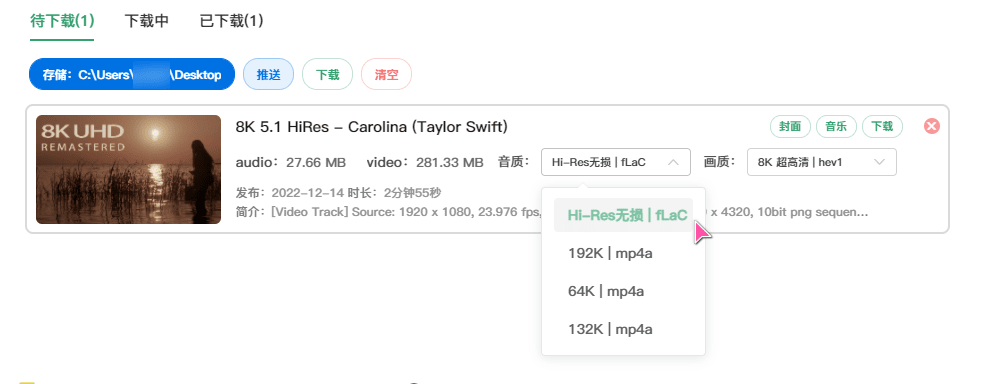
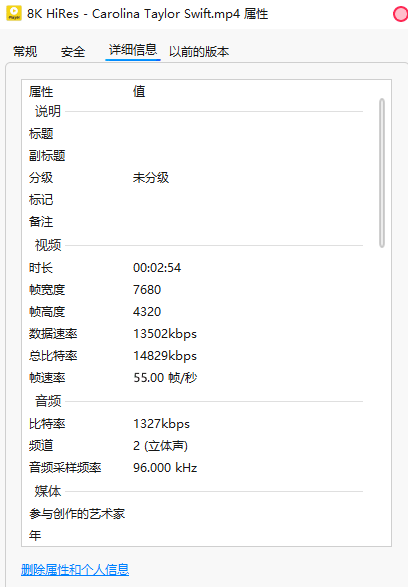
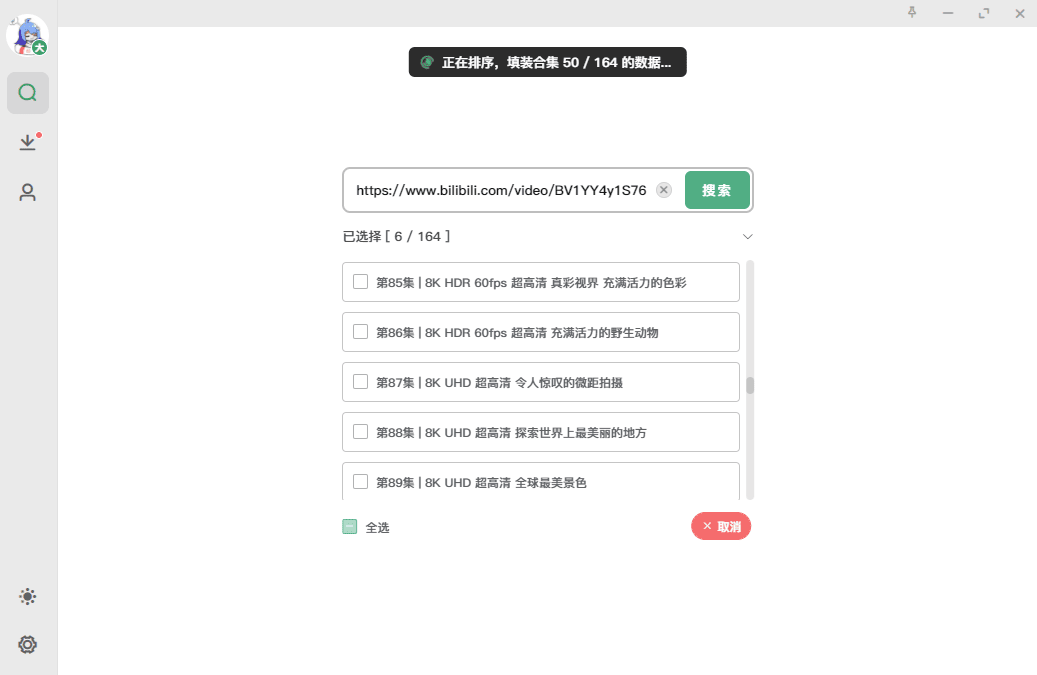
极简纯净B站视频下载器biliDown v1.0.5,支持8K+Hi-Res音效及字幕、刮削等 biliDown(详情请戳 官网地址)是一款免费简洁好用的B站视频下载工具,支持由UP主上传的单集,多集以及相关封面,弹幕,字幕,音乐,刮削等等,支持任意粒度批量组合以及二维码登录,甚至支持大会员8K超高画质、杜比全景声及hi-res视频音质等下载。该软件仅调取B站API以及视频的解析而已,并无上传或存储到服务器的功能。当然利用某些插件也可达到效果,详情请自搜。由于之前所介绍的差不多停更了,故9月首帖更新一下近期新版本工具。有需自取~~~ v1.0.5更新内容:(2023-09-13) 修复:推送模式下ASS弹幕下载问题。 v1.0.4更新内容:(2023-09-11) 新增:增加最小化到系统托盘功能,默认开启,可在设置中关闭托盘,关闭后点击关闭按钮就会直接退出应用,新增视频编码格式优先级设置,新增命名设置修改:右键菜单清空输入修改为清空。修改logo。 修复:修复最大化按钮在icon上点击不生效的问题,修复上版本遗漏的直接下载字幕功能,修复因未登录无法使用srt字幕功能导致的推送UI界面显示不友好问题 v1.0.3更新内容:(2023-08-30) 解析视频主要以视频链接、BV、AV号及手机分享链接等等为主。 新增:搜索页Ctrl+A快捷键全选和全不选。 修改:右键菜单清空输入修改为清空、修改logo。 修复:修复音画默认质量不生效BUG,修复下载队列删除任务更新错误BUG,修复已下载排序问题。 优化:增加搜索缓存,关闭进度条的过渡,下载很快的时候有过渡体验并不好。 PS:画质和音质取决于上载视频当中本身的基本属性,而至于能下载多高的画质取决于自身b站账号的级别特性(前提是需要扫码登录,包括下方的DownKyi也是如此,其偶尔随时会闪退)!!!biliDown(详情请戳 官网 / 作者项目地址)是一款免费简洁好用的B站视频下载工具,支持由UP主上传的单集,多集以及相关封面,弹幕,字幕,音乐,刮削等等,支持任意粒度批量组合以及二维码登录,甚至支持大会员8K超高画质、杜比全景声及hi-res视频音质等下载。该软件仅调取B站API以及视频的解析而已,并无上传或存储到服务器的功能。当然利用某些插件也可达到效果,详情请自搜。由于之前所介绍的差不多停更了,故9月首帖更新一下近期新版本工具。有需自取~~~ v1.0.5更新内容:(2023-09-13) 修复:推送模式下ASS弹幕下载问题。 v1.0.4更新内容:(2023-09-11) 新增:增加最小化到系统托盘功能,默认开启,可在设置中关闭托盘,关闭后点击关闭按钮就会直接退出应用,新增视频编码格式优先级设置,新增命名设置修改:右键菜单清空输入修改为清空。修改logo。 修复:修复最大化按钮在icon上点击不生效的问题,修复上版本遗漏的直接下载字幕功能,修复因未登录无法使用srt字幕功能导致的推送UI界面显示不友好问题 v1.0.3更新内容:(2023-08-30) 解析视频主要以视频链接、BV、AV号及手机分享链接等等为主。 新增:搜索页Ctrl+A快捷键全选和全不选。 修改:右键菜单清空输入修改为清空、修改logo。 修复:修复音画默认质量不生效BUG,修复下载队列删除任务更新错误BUG,修复已下载排序问题。 优化:增加搜索缓存,关闭进度条的过渡,下载很快的时候有过渡体验并不好。 PS:画质和音质取决于上载视频当中本身的基本属性,而至于能下载多高的画质取决于自身b站账号的级别特性(前提是需要扫码登录,包括下方的DownKyi也是如此,其偶尔随时会闪退)!!! lmrlb13b.png图片 lmrlbbaq.png图片 主要界面:(支持多集选择若有的情况下) lmrlbumt.png图片 设置界面: lmrlc8tc.png图片 下载界面:(下载速度仅供参考,其受网络带宽及批量处理等因素影响) lmrlcvxj.png图片 lmrld6ad.png图片 下载地址 点击下载 下载地址:http://zhouql.vip/bilibili/pc/ 提取码:


-
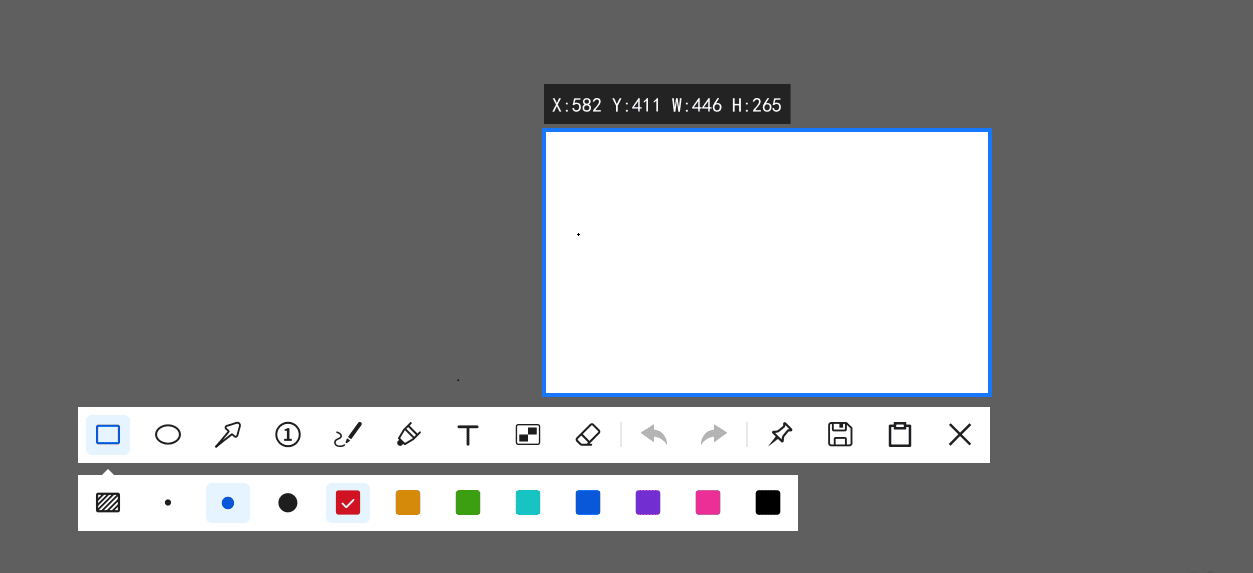
仅2MB的截图贴图小工具 ScreenCapture 0.2.6 ScreenCapture 是一个开源项目,以下引用官方介绍: 多屏幕截图,跨屏幕截图。 窗口区域突出显示。 用不同的颜色(填充或不填充)绘制圆形、椭圆形、正方形、矩形、箭头、数字(有序)。 绘制不透明线、自由曲线、马赛克、橡皮擦。 撤消重做支持(可以编辑历史中的形状)。 保存到文件或剪贴板。 相机光圈,复制像素颜色(RGB、HEX)。 速度非常快,内存开销低,CPU 使用率低。 只有一个小的可执行文件(没有任何 dll)。 可以轻松集成到任何程序中 因为太简洁了,所以只能通过外部程序调用,当然双击程序也能运行,但用于截图就太麻烦了, 程序作者推荐使用AutoHotkey启动程序,你也可以使用其他快捷键增强工具来调用; 在下面链接里我已经放了一个ahk文件,你只需要修改这一行: ^!A::Run "H:\test\ScreenCapture.exe"把 H:\test\ScreenCapture.exe 这个路径修改成你电脑中的ScreenCapture.exe 的路径, 如果想修改启动ScreenCapture的快捷键,请参考AutoHotkey的热键修饰符说明:https://wyagd001.github.io/v2/docs/Hotkeys.htm#Symbols ,其中#表示win键,!表示Alt键,^表示Ctrl键,+表示Shift ; 所以"^!A"表示使用快捷键Ctrl+Alt+A ; 安装AutoHotkey后,双击运行test.ahk文件,在托盘里可以看到这个ahk文件正在运行, 这时按下快捷键Ctrl+Alt+A ,即可启动ScreenCapture; 如果想让这个test.ahk文件开机运行,按下win+R,输入 shell:Common Startup , 即可打开开机启动文件夹,路径通常是 C:\ProgramData\Microsoft\Windows\Start Menu\Programs\StartUp, 把test.ahk文件放到上述路径下,即可开机运行test.ahk; lmrkkvob.png图片 下载地址 百度网盘 下载地址:https://pan.baidu.com/s/1ZNC95tRyxo3CAWKIMv6x-Q?pwd=a5b9 提取码: 蓝奏云网盘 下载地址:https://wwwf.lanzout.com/b01lejrqj 提取码:9ukb