找到
96
篇与
软件
相关的结果
- 第 16 页
-
 米兔抖音直播源获取工具,帮你保存抖音直播视频 在下载直播之前,首先需要获取对应直播间的链接,最简单的方式就是访问抖音网页版。 打开抖音网页版,抖音网页版链接: https://www.douyin.com/ lkxs0p0a.png图片 登录自己的抖音账号,进入到需要下载视频的直播间,在浏览器地址栏复制直播间链接。 lkxs0rrc.png图片 将链接粘贴进米兔抖音直播源获取工具,点「解析」,软件会自动生成本地视频直播地址,而这个地址就是视频直播的在线直播源。 lkxs0uv5.png图片 这种直播源链接如果使用某些播放器打开,是可以在线播放的,不过这不是我们今天要谈论的话题,喜欢用第三方播放器直接看直播的可以尝试体验。 lkxs0yan.png图片 复制在线直播源链接,打开维棠,新建任务,粘贴链接,开始下载视频。 lkxs11bc.png图片 因为是直播流媒体,并非固定的视频,所以视频开始下载之后,除非直播结束,否则下载不会结束。 我们可以静等直播结束,如果不需要下载全部直播内容,只下载一部分,那么可以暂停下载任务。 lkxs14hc.png图片 打开维棠文件存储位置,能看到所保存的文件格式是 flv.vd,这是下载任务没有完成,维棠保存的临时存储文件。 lkxs17ah.png图片 理论上这种文件无法直接播放,但是你们还记得迅雷下载到 99%卡住不动最后的解决办法吗? 没错,直接改后缀,这里也一样,我们强制更改文件后缀为 flv,因为临时文件有两个,我们只改有文件大小的那一个。 使用播放器播放改完后缀的 flv 文件,能看到这个文件其实可以正常打开,下面就是本人下载的 16 分钟直播视频。 lkxs1c45.png图片 总结起来整个过程就是先使用解析工具解析直播源,然后使用维棠下载视频,最后修改文件后缀名播放临时文件。 这一办法并不仅仅只能用于抖音,因为这款吾爱的直播源解析工具支持解析多个直播平台,所以理论上只要直播能免费观看、不用强制登录都能解析并下载。 lkxs1fiy.png图片 下载地址 米兔抖音直播源获取工具 下载地址:https://www.123pan.com/s/YG9DVv-lAyzh.html 提取码:xqlt
-
B站录播姬:高清无损,自动下载真省心! 现在的网络视频平台基本都已经支持直播功能,B 站作为一个众多年轻人比较钟爱的网站,网络直播也已经成为 B 站重要的业务之一。 直播不像单纯的视频在线播放那么简单,网络主播直播上线的时间并不固定,直播时长也不固定,我们既无法随随便便观看视频回放,更无法将直播内容缓存到本地。 lkxrxawn.png图片 即使是关注的主播,也很容易错过重要的内容,所以说,看直播纯粹靠的是机遇。 那么有没有一种办法可以自动监控和录制直播间,直播开始自动录制,直播结束停止录制,这样一来就丝毫不用担心会错过精彩的内容。 有这么一款开源软件,叫做 B 站录播姬,完全能够做到以上几点。 lkxrxine.png图片 正如其名称一样,B 站录播姬的核心功能就是录播,软件支持常驻后台自动录制,支持批量录制,和传统的屏幕录制不同的是,B 站录播姬并非从屏幕录取画面,而是直接从 B 站服务器获取直播流数据,没有二次压制的过程。 下面来看看 B 站录播姬都是如何使用的: 首先第一步就是选择工作目录,工作目录是软件存放录像文件的位置,不能选择桌面、用户文档文件夹、C 盘根目录等路径,建议单独创建一个新的空文件夹。 lkxrxpxm.png图片 第二步就是复制房间号或房间链接,房间号有点难找,最简单的方式就是直接复制网页上的直播链接。 lkxrxtyk.png图片 支持添加多个房间,添加房间之后,B 站录播姬会检测房间直播情况,一旦房间开始直播,软件将自动进行后台录制,不需要人工等待开播再手动开始录制。 lkxrxz03.png图片 经过了大量用户的使用验证,证实软件可 24×7 长时间稳定运行。 这是小编在将软件后台运行一整天之后,工作目录下保存的所有文件,每个视频文件代表每一次直播录制的内容。 lkxry5gd.png图片 lkxry8s1.png图片 如果点击房间右下角三个点,可以对软件全局或者房间进行设置,房间设置基于全局设置为基础。 lkxryd3y.png图片 在设置里,我们还能自定义选择是否保存弹幕、送礼信息,封面等基本直播数据。 lkxrygrg.png图片 这些数据以 xml 文件的形式保存在工作目录中,使用浏览器可以查看文件。 lkxryjmr.png图片 B 站录播姬还自带三款辅助工具,分别是录播修复、转封装和弹幕合并,在特殊时刻总能起到一些作用。 lkxrynu0.png图片 最后再来说说软件对硬件和系统要求,首先,B 站录播姬对硬件要求并不高,基本近 10 年的电脑都能满足要求,系统要求 Win7 SP1 以上。 软件后台运行过程中占用的资源很小,即使是低端机也不会影响系统的正常使用。 lkxryr95.png图片 除了桌面版本,开发者还发布有命令行版和 Docker 版,能够在 Linux、macOS 下运行,不过后两个版本对用户的技术要求比较高,普通用户使用桌面版就行! 下载地址 B站录播姬 下载地址:https://www.123pan.com/s/YG9DVv-SAyzh.html 提取码:xqlt 官网:https://rec.danmuji.org/
-
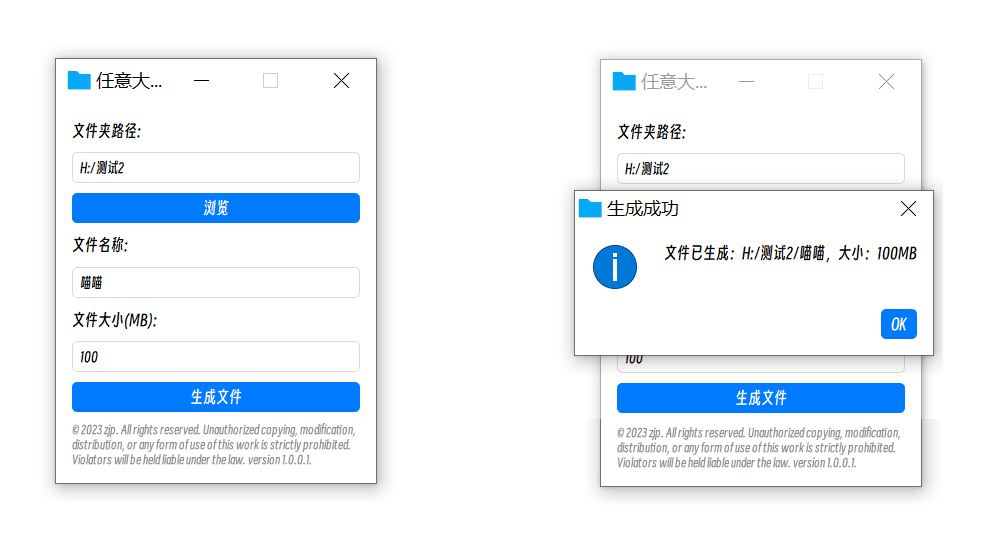
任意大小文件生成 FileTools 1.0.0.1 lkpo8zls.png图片 软件介绍 FileTools 是一个开源项目,以下引用官方介绍: 在软件开发和系统测试的过程中,经常需要测试在磁盘空间满的情况下系统的表现和处理能力。 这样的测试场景可以帮助开发人员和测试人员评估系统在资源紧张的环境下的性能。 然而,手动创建大文件并将磁盘填满是一项繁琐且耗时的任务。为了简化这个过程并提高效率, 开发了这个文件生成工具,该工具可以根据需求创建任意大小的文件,以模拟磁盘空间满的场景。 该工具使用了PyQt5库来创建一个图形化界面,使用户能够直观、方便地操作。 界面提供了文件夹路径、文件名称和文件大小等输入框,以及浏览和生成按钮,用户可以轻松选择路径和设置文件参数。 文件写入速度快:任意大小文件秒写入; 对我来说,这个工具的作用还可以是生成一个大文件,以测试固态硬盘的剪切复制速度。 下载地址 任意大小文件生成 FileTools 1.0.0.1 下载地址:https://pan.baidu.com/s/1RtcCBYEzxvovpGTCmGLcnw?pwd=793c 提取码: 任意大小文件生成 FileTools 1.0.0.1 下载地址:https://lightweb.lanzout.com/i74i813xf1gf 提取码:frzq
-
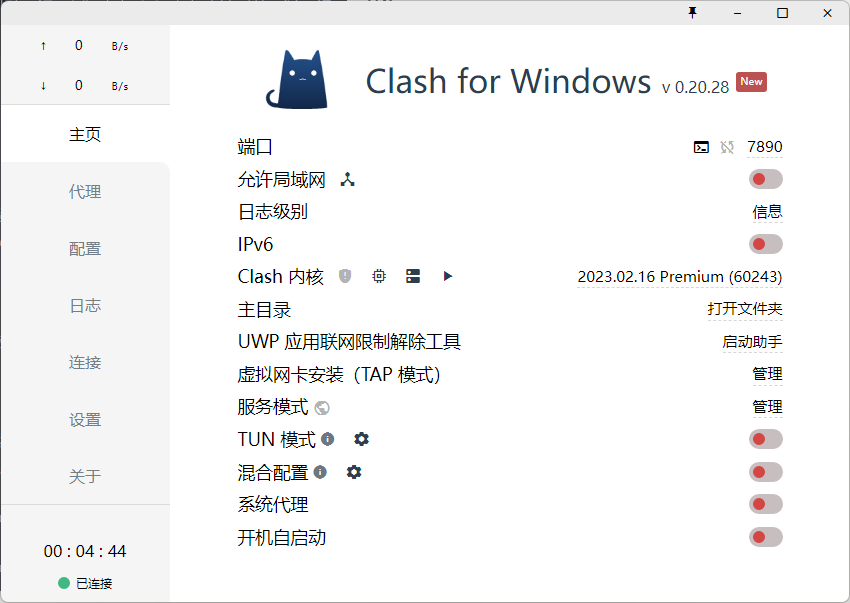
Clash For Windows v0.20.28 客户端及汉化补丁 本汉化补丁亲测版本v0.20.28 以下均可使用。 lknqrbpn.png图片 下载地址 汉化包 下载地址:https://lightweb.lanzout.com/iu7Vt13sjf2j 提取码: 上面这个只是汉化包,下面这里是我收藏的Clash软件和汉化包,需要的自取: 打包下载(密码:f2ev) 下载地址:https://lightweb.lanzout.com/b028wdy9e 提取码:f2ev 使用说明 此汉化包仅在 Windows 版本测试。 替换Clash For Windows安装目录下 resources 文件夹中的 app.asar 文件即可。 1.如果 Clash For Windows 正在运行,请先退出 2.找到并替换 app.asar 文件: (如果后面需要换回英文版,可先备份一下安装目录下的 app.asar 文件再进行替换操作,不备份的话直接重装软件也可) Windows 平台汉化 替换 C:\Program Files\Clash for Windows\resources\ 下的 app.asar 文件即可。 或者 D:\Program Files\Clash for Windows\resources\ 下的 app.asar 文件即可。 或者其它自己安装的目录 MacOS 平台汉化 依次打开 – 访达 – 应用程序 – 右键 Clash for Windows – 显示包内容 – Contents – Resources 替换 app.asar 文件即可。