
最新发布
-
 为什么输入文字间隔变大了? 输入文字间隔变大通常由输入法全角模式、软件格式设置或系统配置异常导致,可通过快捷键切换、检查段落设置或重置输入法解决。 一、输入法全角模式导致 全角模式下,英文字母、数字和符号占用两个字符宽度,导致间距变大。 解决方法: 按下 Shift + 空格键 切换回半角模式。 检查输入法设置:右键点击输入法图标 → 选择“设置” → 在“常规”中关闭“中文标点符号使用全角”选项4。 若快捷键失效,进入系统“时间和语言”设置 → 语言选项 → 微软拼音选项 → “按键”选项卡,确保“全/半角切换”绑定为 Shift + 空格键。 二、软件或文档格式问题 在Word、WPS等编辑器中,段落或字体设置可能被意外修改。 解决方法: 检查字符间距:选中异常文字 → 右键“字体” → “高级”选项卡 → 将“间距”设为“标准”,并清空“磅值”。 取消自动调整:在“段落”设置中,取消勾选“自动调整中文与西文的间距”“允许西文在单词中间换行”等选项。 清除格式:选中文字 → 按 Ctrl + Space 清除所有格式,或使用“选择性粘贴”为“无格式文本”。 三、系统或输入法配置异常 输入法配置文件损坏或系统兼容性问题可能导致全局间距异常。 解决方法: 重建输入法配置:删除输入法缓存文件(路径:%LocalAppData%\Packages\Microsoft.LanguageExperienceHost_8wekyb3d8bbwe),重启电脑后系统会自动生成新配置。 运行系统修复:以管理员身份打开PowerShell,依次执行 sfc /SCANNOW 和 DISM /Online /Cleanup-image /RestoreHealth 命令,修复系统文件。 检查字体显示:确保未使用特殊字体(如艺术字),或尝试更换为宋体、等线等常规字体。 若问题仅在特定软件(如VSCode)中出现,可能是插件冲突或编辑器设置问题,可尝试重置软件配置或更新版本。
-
-
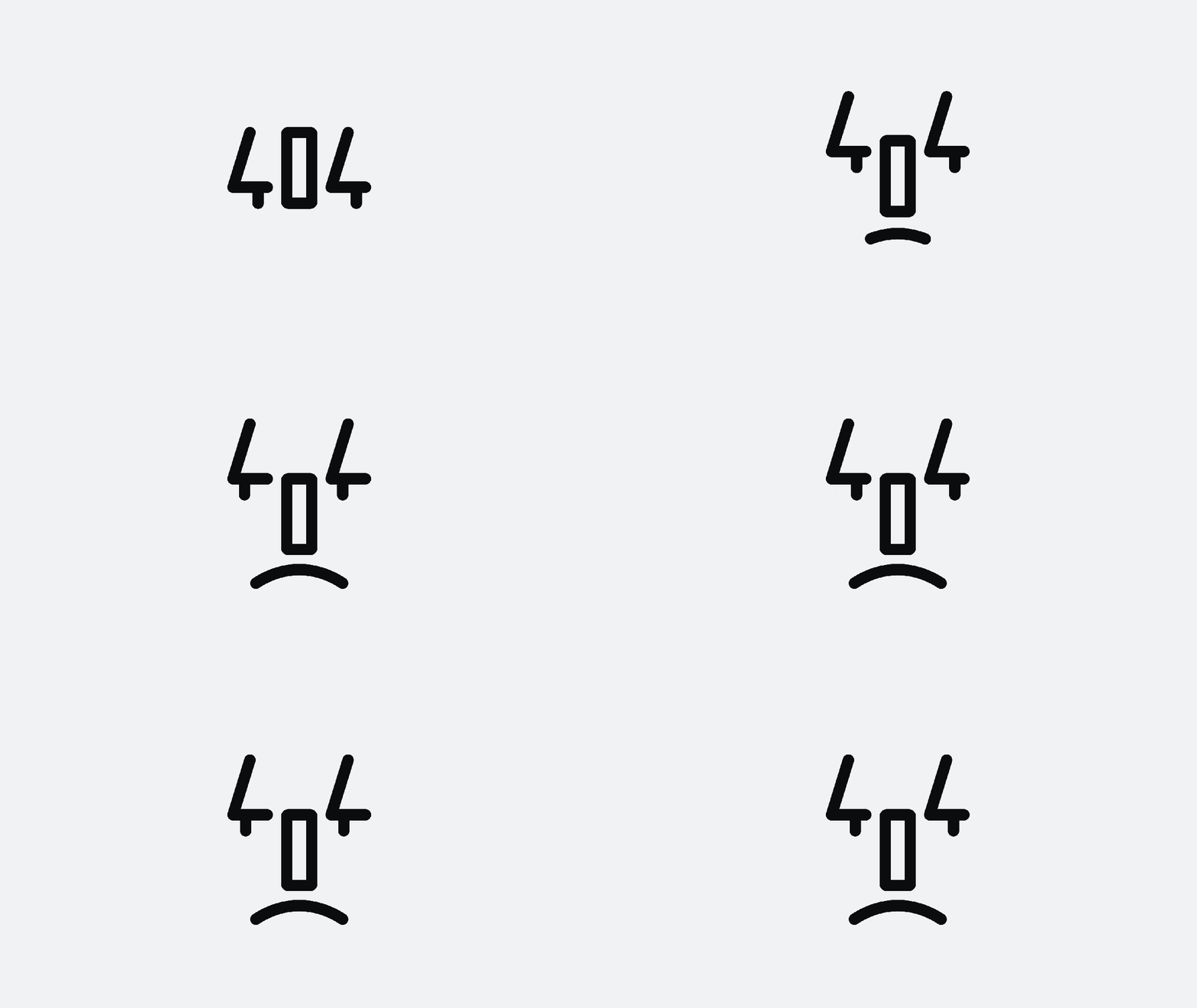
404表情脸(可复制源代码) 效果演示 640.gif图片 源代码 <!DOCTYPE html> <html lang="zh-CN"> <head> <meta charset="UTF-8"> <meta name="viewport" content="width=device-width, initial-scale=1.0"> <title>404表情脸</title> <style> * { border: 0; box-sizing: border-box; margin: 0; padding: 0; } :root { --hue: 223; --sat: 10%; --light: hsl(var(--hue), var(--sat), 95%); --dark: hsl(var(--hue), var(--sat), 5%); --trans-dur: 0.3s; color-scheme: light dark; font-size: clamp(1rem, 0.95rem + 0.25vw, 1.25rem); } body { background-color: light-dark(var(--light), var(--dark)); color: light-dark(var(--dark), var(--light)); font: 1em / 1.5 sans-serif; display: grid; place-items: center; height: 100vh; transition: background-color var(--trans-dur), color var(--trans-dur); } main { padding: 1.5em 0; } .face { display: block; width: 12em; height: auto; } .face__eyes, .face__eye-lid, .face__mouth-left, .face__mouth-right, .face__nose, .face__pupil { animation: eyes 1s 0.3s cubic-bezier(0.65, 0, 0.35, 1) forwards; } .face__eye-lid, .face__pupil { animation-duration: 4s; animation-delay: 1.3s; animation-iteration-count: infinite; } .face__eye-lid { animation-name: eye-lid; } .face__mouth-left, .face__mouth-right { animation-timing-function: cubic-bezier(0.33, 1, 0.68, 1); } .face__mouth-left { animation-name: mouth-left; } .face__mouth-right { animation-name: mouth-right; } .face__nose { animation-name: nose; } .face__pupil { animation-name: pupil; } @keyframes eye-lid { from, 40%, 45%, to { transform: translateY(0); } 42.5% { transform: translateY(17.5px); } } @keyframes eyes { from { transform: translateY(112.5px); } to { transform: translateY(15px); } } @keyframes pupil { from, 37.5%, 40%, 45%, 87.5%, to { stroke-dashoffset: 0; transform: translate(0, 0); } 12.5%, 25%, 62.5%, 75% { stroke-dashoffset: 0; transform: translate(-35px, 0); } 42.5% { stroke-dashoffset: 35; transform: translate(0, 17.5px); } } @keyframes mouth-left { from, 50% { stroke-dashoffset: -102; } to { stroke-dashoffset: 0; } } @keyframes mouth-right { from, 50% { stroke-dashoffset: 102; } to { stroke-dashoffset: 0; } } @keyframes nose { from { transform: translate(0, 0); } to { transform: translate(0, 22.5px); } } </style> </head> <body> <main> <svg class="face" viewBox="0 0 320 380" width="320px" height="380px" aria-label="404 数字变成一张脸,左右张望并眨眼,嘴角画出微笑。"> <g fill="none" stroke="currentcolor" stroke-linecap="round" stroke-linejoin="round" stroke-width="25"> <g class="face__eyes" transform="translate(0, 112.5)"> <g transform="translate(15, 0)"> <polyline class="face__eye-lid" points="37,0 0,120 75,120" /> <polyline class="face__pupil" points="55,120 55,155" stroke-dasharray="35 35" /> </g> <g transform="translate(230, 0)"> <polyline class="face__eye-lid" points="37,0 0,120 75,120" /> <polyline class="face__pupil" points="55,120 55,155" stroke-dasharray="35 35" /> </g> </g> <rect class="face__nose" rx="4" ry="4" x="132.5" y="112.5" width="55" height="155" /> <g stroke-dasharray="102 102" transform="translate(65, 334)"> <path class="face__mouth-left" d="M 0 30 C 0 30 40 0 95 0" stroke-dashoffset="-102" /> <path class="face__mouth-right" d="M 95 0 C 150 0 190 30 190 30" stroke-dashoffset="102" /> </g> </g> </svg> </main> </body> </html>实现思路拆分 404 表情脸是怎么画出来的? 404 表情脸用单个 SVG 把数字「404」变成一张会动的人脸:两个「4」上滑变眼睛,中间的「0」下滑变鼻子,嘴角描边动画拼出微笑;全程纯 CSS,无 JavaScript。 说白了就三件事 HTML:一个 ,polyline / rect / path 分组为眼、鼻、嘴。 CSS:translateY 把 404 布局拆成五官位置;stroke-dashoffset 画嘴线与瞳孔。 动效:先 0.3s 延迟后五官归位,再循环眨眼、左右看、嘴线展开。 改节奏动 keyframes 百分比与 delay,改配色动 currentColor 与 light-dark 背景。 颜色为啥长这样 背景 / 描边:light-dark() 灰阶,跟随系统深浅色 SVG 统一 stroke="currentcolor",随主题反色 线条粗 stroke-width="25",卡通线稿感 无填充,纯描边结构 动起来是啥感觉 页面中央一张线稿脸,初始布局像「404」三字。 1.0.3 秒后两个「4」上滑变成双眼,中间「0」下滑成鼻子 2.左右嘴角描边从外向内画出,拼成微笑 3.瞳孔左右移动并配合眨眼(眼睑压下) 4.约 4 秒一轮循环,表情生动不闹 5.屏幕阅读器通过 aria-label 获知动画含义 怎么一层层画出来 SVG 结构 1..face__eyes:两组 polyline(眼睑 + 瞳孔竖线)。 2..face__nose:圆角 rect,从 0 的位置下移。 3..face__mouth-left/right:贝塞尔 path + dashoffset 画嘴角。 CSS 动画 1.eyes:整组 eyes 从 y=112.5 移到 y=15。 2.nose:translateY(22.5px) 下挪。 3.mouth-left/right:dashoffset 从 ±102 到 0 画嘴。 4.pupil:translateX 左右看 + 眨眼时 dashoffset。 5.eye-lid:translateY 快速压扁模拟眨眼。源码获取
-
-
关于天涯社区恢复访问进展的情况说明 亲爱的天涯用户: 自2023年4月1日起,天涯社区因电信IDC欠费而暂停访问。为了确保涉及上亿用户的天涯数据完整存续以及天涯社区的恢复访问,三年来,天涯社区重启团队持续不懈地展开自救。今年2月份,在新天涯联合工作组的支持下,我们确立了推进2026年6月1日前恢复天涯社区访问的方案。目前,新天涯联合工作组已落实了天涯社区数据迁移、平台优化及恢复访问所必需的专项资金、专业团队及各项准备。 天涯社区公司与中国电信已通过海南国际仲裁院形成了具有法律效力的数据迁移仲裁裁决,历史数据完整存续取得了最重要的进展,天涯社区回归已成定局。自2026年6月1日起,天涯社区将正式启用tianya.net域名,分步骤实现天涯社区数据恢复访问。 天涯社区数据迁移仍在等待相关审批流程,根据当前的进程,天涯社区整体数据恢复将在6月份内完成。感谢广大天涯用户、新天涯创世成员的支持与理解,也感谢运营商及主管部门的关心与支持! 需要向大家客观说明的是,由于天涯社区已停止访问长达三年之久,历史系统架构陈旧、底层数据结构复杂,仍需要一定的时间梳理与重构,但这对天涯社区的重启不会构成根本性影响。 另外,由于种种原因,tianya.cn域名暂时无法使用。成都天涯客网络科技有限公司、天涯好东西(海南)电子商务有限公司作为天涯社区数据的受托运营方,仅以其持有的tianya.net域名支持天涯社区数据逐步恢复访问,但天涯社区网络平台品牌及历史数据等核心资产所有权并未发生任何变更,仍归天涯社区公司所有。根据《个人信息保护法》的相关规定,天涯社区历史数据向tianya.net迁移涉及用户个人信息的处理,需依法取得用户授权。为此,未来用户首次登陆tianya.net时,平台将以显著方式向用户进行隐私提示,请用户届时予以关注并作出确认。用户的隐私权益、原创版权以及平台的资产完整性,将受到严格的法律保护。 6月1日零时起,www.tianya.net正式开放访问,将首先实现部分天涯社区精华帖子的浏览功能。随着数据迁移审批程序的完成与系统架构的重构优化,在确保数据安全合规的前提下,天涯社区争取在6月份逐步恢复互动功能。 未来一个月内,请大家持续关注www.tianya.net的迭代更新。未来全新推出的天涯社区APP,也欢迎广大用户积极参与。 天涯的回归绝不是一次简单的复古,而是一场面向新时代的进化。在这个被算法裹挟的碎片化时代,信息茧房让人们的视野日渐狭隘,浮躁的快餐内容让人无处安放心灵。身处AI时代,我们更需要一个能够沉淀思想的精神家园。天涯社区独特的、无法复制的人类原创内容数据资源,在AI时代将大放光芒。未来的新天涯,将在传承天涯传统精髓的基础上,以新的技术架构、新的页面结构、更温润的人文精神以及由“天涯重启者”共同守护的社区生态,坚守一个开放、多元、包容且有深度的原创内容平台,迎接天涯游子早日归家。 为了高质量完成天涯的重构,我们诚挚地发出技术及AI人才征集令。诚邀技术开发、产品设计、系统运维以及人工智能(AI)领域的人才加入我们,共同发掘天涯海量内容的独特价值。有意者可通过邮箱(hr@tianyaclub.com)与我们联系。 我们关注到今天部分媒体不完全准确的报道,相关进展我们会通过天涯的官方渠道及时通报,下一阶段具体进展将于6月10日通报。 天涯社区网络科技股份有限公司 新天涯联合工作组 2026年5月31日
-
-
-
怎么用代码重启服务器? 重启服务器的操作取决于您的操作系统和具体环境,以下分情况说明: 一、Linux 系统(常用命令) 立即重启(需管理员权限) sudo reboot或 sudo shutdown -r now定时重启(例如 5 分钟后重启) sudo shutdown -r +5强制重启(可能丢失数据,慎用!) echo 1 > /proc/sys/kernel/sysrq echo b > /proc/sysrq-trigger二、Windows 系统 图形界面重启 开始菜单 → 电源按钮 → 重启。 命令提示符重启 shutdown /r /t 0/r 表示重启,/t 0 表示延迟 0 秒。 强制重启(异常时使用) 长按电源按钮 5~10 秒强制关机,再重新启动。 三、远程服务器注意事项 通过 SSH 重启 Linux 确保您的 SSH 会话有 sudo 权限,执行后连接会断开: ssh user@服务器IP "sudo reboot"通过远程桌面重启 Windows 在远程桌面中按 Ctrl+Alt+End 调出安全菜单,选择重启。 四、重要警告! ✅ 提前备份:重启可能导致未保存数据丢失。 ✅ 通知用户:如果是多人使用的服务器,提前告知维护时间。 ✅ 检查服务:重启后验证关键服务(如 Web、数据库)是否自动恢复。 ⚠️ 生产环境慎用:高负载或数据库服务器重启可能引发故障,建议在维护窗口操作。 五、常见问题 卡住无法重启? 尝试强制重启(物理服务器可按电源按钮或通过 IPMI 操作)。 重启后服务未启动? 检查系统日志(Linux: journalctl -xb / Windows: 事件查看器)排查原因。 根据您的实际环境选择合适的方式,如有疑问请补充服务器类型(如云服务器/物理机/虚拟机)和操作系统版本!
-
-
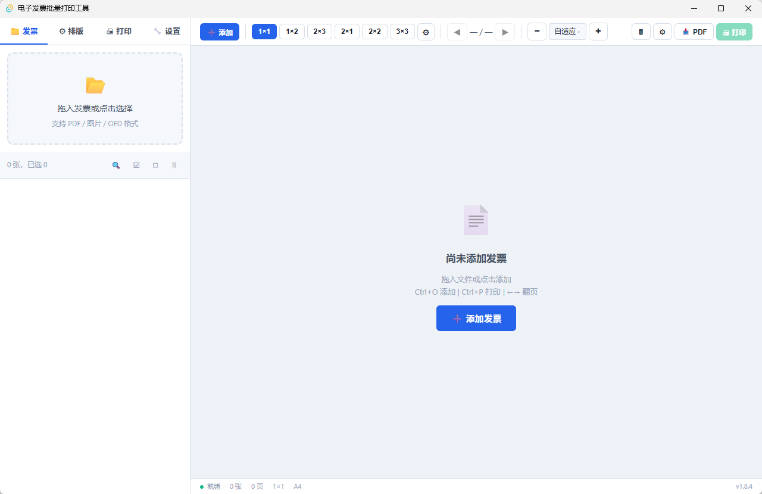
发票批量打印工具,仿写WPS发票打印工具 更新1.8.4 一个轻量级的发票打印桌面应用,仿写WPS发票打印工具。 WPS发票打印功能用习惯了,可以很方便的在一张纸打印2张发票,因WPS会员到期,所以自己仿一个类似功能。 本程序由 AI 辅助生成,从零开始到编译发布,一行代码没写,历经 30+ 轮 调试迭代,除了截一张图外全程无手动操作。 提供 轻量版(~3.5MB,纯打印)和 OCR 版(~24MB,含 PP-OCRv5 智能识别),单文件 exe 即开即用。 ✨ 功能特性 🏆 OFD 完整支持 OFD(开放版式文档)是国家标准电子发票格式,本工具提供原生完整支持 — 矢量渲染、发票信息直提、印章保真,拖入即用,无需 OCR。 📥 文件管理 多格式支持:PDF、OFD、JPG、PNG、BMP、WebP、TIFF WinRT 原生 PDF 渲染:Windows.Data.Pdf,支持中文系统字体,自适应 DPI(小页面自动提升至 1200) PP-OCRv5 智能识别(OCR 版):文本优先 + 坐标回退双重架构,含税价 / 不含税价 / 税额数学验证配对,发票号码 / 日期 / 买卖方信息自动提取 发票查验:一键跳转国家税务总局查验平台 批量操作:拖放或点击选择,拖拽排序,双击单独设置份数 / 旋转 📐 排版设置 纸张:A4 / A5 / B5 / Letter / Legal / 自定义 布局:6 预设(1×1 / 2×1 / 3×2 / 1×2 / 2×2 / 3×3)+ 自定义行列(1-10 × 1-10),自动横纵方向 边距 / 间距:独立可调,预设快捷按钮 缩放:自适应 / 拉伸填充 / 原始大小 / 自定义百分比 旋转:全局 0° / 90° / 180° / 270° / 自动 + 单张旋转 ✂️ 辅助功能 裁切线、编号标记、边框显示、裁剪白边、自定义水印 金额统计、车票票种标签、发票类型自动检测 🖨️ 打印与导出 打印模式:弹出预览(调用系统 PDF 阅读器)或静默直接打印(Print Spooler API,零窗口弹出) 份数控制:全局 + 单张份数,逐份 / 逐页打印,双面打印,彩色 / 灰度 / 黑白 PDF 导出:自动打开或自定义保存目录 确认弹窗:打印前显示发票数量 / 版面 / 纸张 / 打印机 / 模式 / 份数,防止误操作 🎨 界面 深色 / 浅色模式、实时预览(缩放 + 翻页) 快捷键:Ctrl+O 添加 · Ctrl+P 打印 · Ctrl++/- 缩放 · Ctrl+0 自适应 · ←→ 翻页 📸 界面预览 Snipaste_2026-05-02_18-09-59.jpg图片 📥 下载与运行 点击下载 下载地址:https://lightweb.lanzout.com/iasu13ojfpah 提取码: 或者从 Releases 下载 fapiao-print.exe,双击即可运行。 文件 说明 发票打印工具_x64-setup.exe 轻量版安装包(~3.5MB) 发票打印工具_x64_绿色版.exe 轻量版便携(单文件 exe,无需安装) 发票打印工具_x64_OCR版-setup.exe OCR 版安装包(~24MB,含 PP-OCRv5) 发票打印工具_x64_OCR绿色版.zip OCR 版便携(exe + models/) 💡 只需排版打印选轻量版;需要自动识别金额 / 销售方信息选 OCR 版。 运行依赖:Windows 10 1803+ / Windows 11 均可直接运行(系统已预装或自动获取 WebView2)。Windows 7 需手动安装 WebView2 Runtime v109,安装后应该可以运行,但微软已停止对 Win7/8 的 WebView2 更新支持。 📋 使用说明 添加发票:点击「➕ 添加」或拖放文件(支持 PDF / OFD / 图片混选) 排版设置:左侧「⚙ 排版」面板调整纸张、布局、边距 预览检查:主区域实时预览,支持缩放翻页;OCR 版可查看自动识别的金额信息 打印:点击「🖨 打印」,选择弹出预览或直接打印 保存 PDF:点击「📥 PDF」导出合成 PDF 🛠 技术栈 层级 技术 说明 前端 原生 HTML/CSS/JS 模块化(app / ocr / layout / print),零依赖框架 后端 Tauri 2.x (Rust) 轻量桌面框架,Rust 条件编译管理功能开关 PDF 渲染 WinRT Windows.Data.Pdf 原生渲染,自适应 DPI,支持中文系统字体 PDF 生成 printpdf 0.9 + lopdf 0.39 JPEG 直通零质量损失、PDF 页面 Form XObject 全布局直通 OFD 解析 Rust 原生 XML 解析 矢量 SVG 输出 + 发票信息直提,FlateDecode 无损嵌入 PDF OCR ocr-rs 2.2 (PP-OCRv5 + MNN) 文本优先 + 坐标回退,对比度增强,Lanczos3 锐化(OCR 版可选) 打印 Print Spooler API + ShellExecuteW (Win32) 静默打印 / 对话框模式,自动获取默认打印机 图像处理 image 0.25 (Rust) 原生 WebP/TIFF 支持