找到
88
篇与
技术
相关的结果
- 第 13 页
-
 时空穿梭特效html 示意图: llcl3g25.png图片 <!DOCTYPE html> <html lang="en"> <head> <meta charset="UTF-8" /> <meta http-equiv="X-UA-Compatible" content="IE=edge" /> <meta name="viewport" content="width=device-width, initial-scale=1.0" /> <title>时空穿梭2</title> <!-- 文章地址 https://juejin.cn/post/7028757824695959588 --> <style> html, body { height: 100%; width: 100%; margin: 0; padding: 0; overflow: hidden; background: #000; text-align: center; } body:before { content: ""; display: inline-block; height: 100%; vertical-align: middle; } .g-container { display: inline-block; perspective: 4px; perspective-origin: 50% 50%; position: relative; animation: hueRotate 21s infinite linear; } .g-group { position: absolute; width: 1000px; height: 1000px; left: -500px; top: -500px; transform-style: preserve-3d; animation: move 12s infinite linear; animation-fill-mode: forwards; } .g-group:nth-child(2) { animation: move 12s infinite linear; animation-delay: -6s; } .item { position: absolute; width: 100%; height: 100%; background: url(./bg.jpg); background-size: cover; opacity: 1; animation: fade 12s infinite linear; animation-delay: 0; } .g-group:nth-child(2) .item { animation-delay: -6s; } .item-right { /* background: red; */ transform: rotateY(90deg) translateZ(500px); } .item-left { /* background: green; */ transform: rotateY(-90deg) translateZ(500px); } .item-top { /* background: blue; */ transform: rotateX(90deg) translateZ(500px); } .item-bottom { /* background: deeppink; */ transform: rotateX(-90deg) translateZ(500px); } .item-middle { /* background: rgba(255, 255, 255, 0.5); */ transform: rotateX(180deg) translateZ(1000px); } @keyframes move { 0% { transform: translateZ(-500px) rotate(0deg); } 100% { transform: translateZ(500px) rotate(0deg); } } @keyframes fade { 0% { opacity: 0; } 25%, 60% { opacity: 1; } 100% { opacity: 0; } } @keyframes hueRotate { 0% { filter: hue-rotate(0); } 100% { filter: hue-rotate(360deg); } } </style> </head> <body> <div class="g-container"> <div class="g-group"> <div class="item item-right"></div> <div class="item item-left"></div> <div class="item item-top"></div> <div class="item item-bottom"></div> <div class="item item-middle"></div> </div> <div class="g-group"> <div class="item item-right"></div> <div class="item item-left"></div> <div class="item item-top"></div> <div class="item item-bottom"></div> <div class="item item-middle"></div> </div> </div> </body> </html>
-
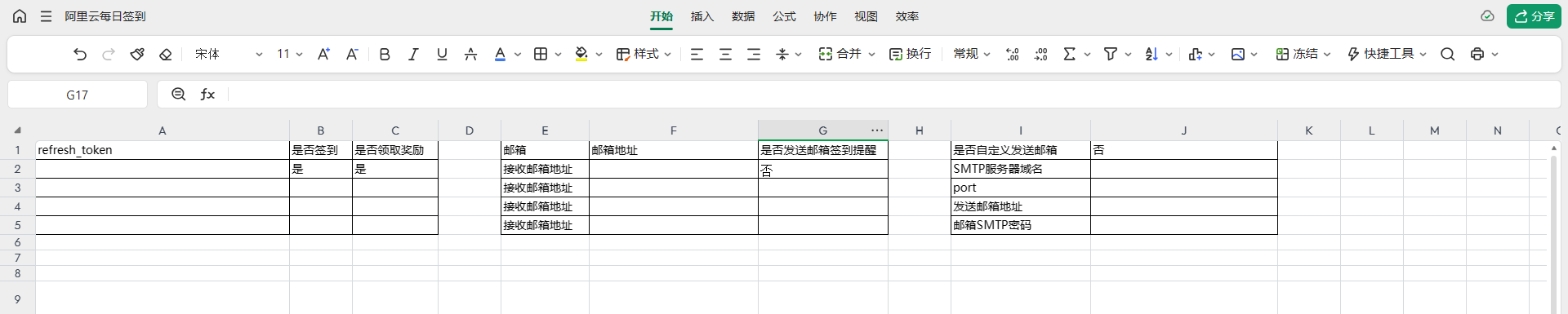
3步搞定阿里云网盘-自动签到,领取免费空间会员 注:本自动签到脚本比较简单,根据我的步骤来就没问题。 1.保存表格 【金山文档】 阿里云每日签到模板:https://kdocs.cn/l/cfDrIkzcww6s llb8plkd.png图片 2.获取token 登录阿里云盘,按F12打开开发者选项,在菜单中选择“应用程序”,并一次点击“储存”-“本地储存”-阿里云盘网址-“token” llb8u766.png图片 点击“token”后会显示token值: llb8zmyx.png图片 复制值即可。 如果是英文界面按照我下面截图调出数据即可: llb9kdrc.png图片 3.参数设置 将token填入左边的表格中,并打开AirScript脚本编辑器。 llb91c7i.png图片 点击后会出现脚本页面,点击运行会有一个弹窗,点击允许即可。 llb963pc.png图片 llb975pw.png图片 提示“执行完毕”就是执行成功了。 4.设置定时 返回表格,进入高级开发中的“定时任务”。 llb9cdkt.png图片 然后点击“创建任务”-设置好定时参数,选择执行脚本为“阿里云盘签到脚本”即可。 llb9duxk.png图片 llb9h7vt.png图片 5.批量签到 当然你有多个云盘账号,也可以选择填入多个token,以便批量自动签到。 llb9pqqe.png图片
-
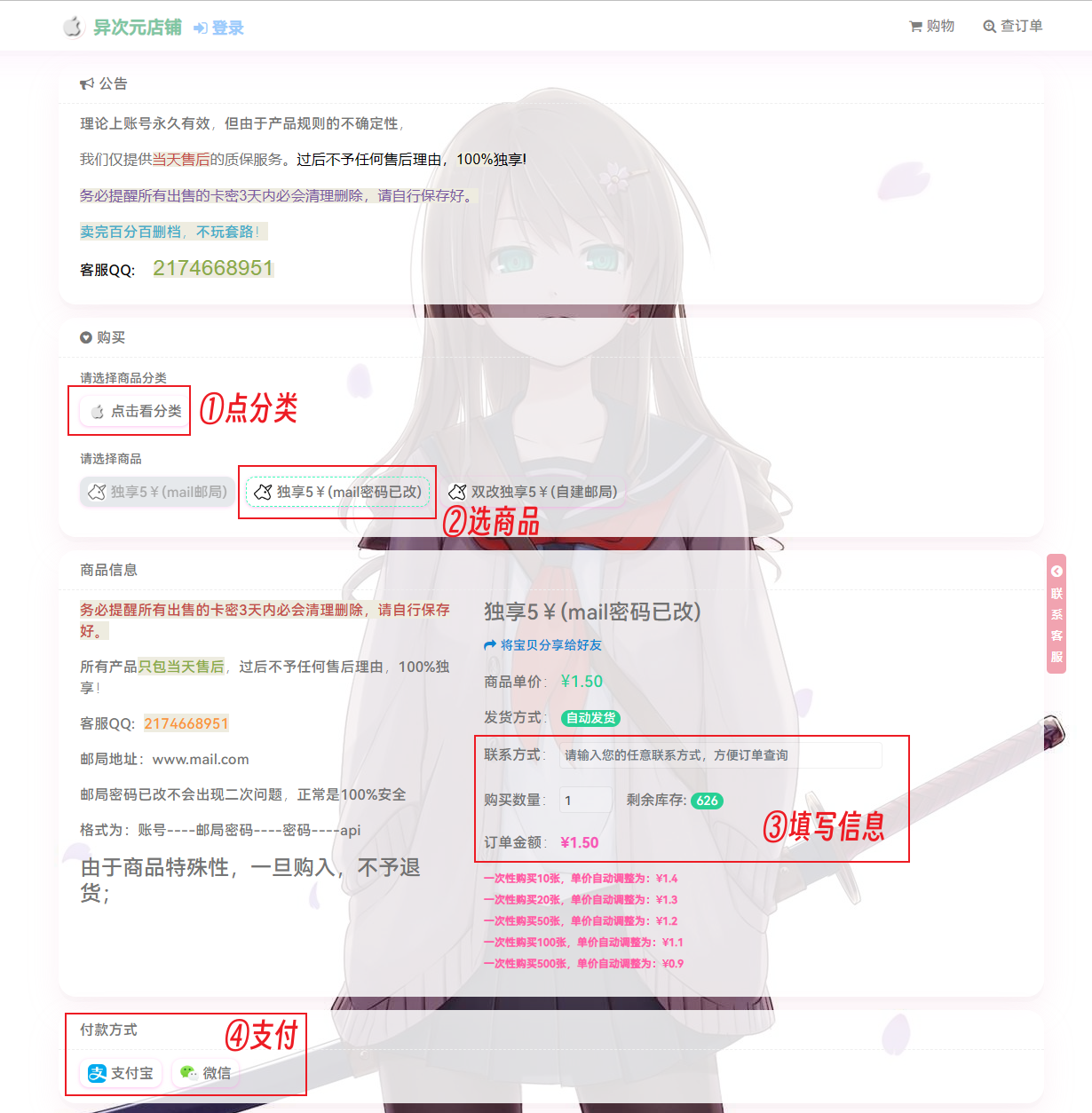
怎么使用免翻墙使用ChatGPT?(网站+api) 网址: 1.代理ChatGPT:https://gpt.go-run.top/ 2.特价API:https://sss168.shop/ 我们需要ChatGPT api才能用,进入第二个网站购买: lky6s132.png图片 购买后,查看订单中的备注信息,会看到类似这样的信息(api额度已用完): rxv1ljv0f5vseazgt8@asppop.icu----NPyudX8uK----Asd123456----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以“----”分割,对应的数据为:账号/密码/邮箱密码/api。 我们需要的就是后面那个sk-XXXXXXXXXXXXXXX 复制这个api,然后进入代理ChatGPT网站,再界面中点击左下角的设置按钮,在API Key中输入刚才粘贴的api,如图: lky6z2sc.png图片 然后你就可以直接与ChatGPT对话了! 我们需要注意的是,我们经常会出现字数超限的问题,建议在设置中将“自定义模型名” 设置为“gpt-3.5-turbo-16k”。 lky7160s.png图片
-
百度网盘在线解析工具和网站 lknnnp7p.png图片 🔑 百度网盘在线解析 以下网站都基于 Baiduwp-PHP 项目制作 🔐 百度网盘解析助手 🔗 网站链接 (https://mf.xn--vzyr4p.top/#/index) 🔐 百度网盘解析助手 🔗 网站链接 (https://baidu.ruanjianku.cloud/) 🔐 百度网盘在线解析 🔗 网站链接 (https://bdpan.juyovo.com/) 🔐 度盘提取聚合API 🔗 网站链接 (https://bd.ssvip.link/) 🐵 百度网盘解析油猴脚本 📌【就是加速】百度网盘无限速批量下载 (https://greasyfork.org/zh-CN/scripts/463707-%E5%B0%B1%E6%98%AF%E5%8A%A0%E9%80%9F-%E7%99%BE%E5%BA%A6%E7%BD%91%E7%9B%98%E6%97%A0%E9%99%90%E9%80%9F%E6%89%B9%E9%87%8F%E4%B8%8B%E8%BD%BD-%E6%94%AF%E6%8C%81%E6%96%87%E4%BB%B6%E5%A4%B9%E4%B8%8B%E8%BD%BD) 📌 网盘直链下载助手 (https://greasyfork.org/zh-CN/scripts/436446-%E7%BD%91%E7%9B%98%E7%9B%B4%E9%93%BE%E4%B8%8B%E8%BD%BD%E5%8A%A9%E6%89%8B) 📌 百度网盘不限速下载-KubeDown (https://greasyfork.org/zh-CN/scripts/463832-%E7%99%BE%E5%BA%A6%E7%BD%91%E7%9B%98%E4%B8%8D%E9%99%90%E9%80%9F%E4%B8%8B%E8%BD%BD-kubedown) (好像现在暂时不能用,各位可以试一下) 📌 百度网盘下载助手 (https://greasyfork.org/zh-CN/scripts/471500-%E7%99%BE%E5%BA%A6%E7%BD%91%E7%9B%98%E4%B8%8B%E8%BD%BD%E5%8A%A9%E6%89%8B)
-
Emlog程序支持多个域名全站访问的方法 为了实现多个域名访问,资源地址不是主域名的情况下,写了这个教程,本教程也可以配合不同域名不同模板使用,效果更佳。 我们很多时候可能有这样的需要,如果你手上有空余的域名,你也可以试试,让你的emlog支持多域名,只需要修改一个文件,增加几行代码就能够轻松实在多域名支持,理论上是多少域名都没有限制的,当然如果你的emlog使用了静态化插件,那么请你谨慎修改,因为我没有测试过是否对静态化有效,好了,开始动手。 第一步 打开emlog根目录下的 init.php 找到以下代码: //站点固定地址 define('BLOG_URL', Option::get('blogurl')); 替换为: //define('BLOG_URL', Option::get('blogurl')); preg_match_all('/\{(.*?)\}/',Option::get('blogurl') ,$blogurl, PREG_SET_ORDER); $BLOGURL = explode("|",$blogurl[0][1]); if( in_array($_SERVER['HTTP_HOST'],$BLOGURL) === true ){ $BLOG_URL_EXP = "http://".$_SERVER['HTTP_HOST']."/"; }else{ $BLOG_URL_EXP = "http://www.xx8g.com/"; //这个域名修改为你的默认域名, } define('BLOG_URL', $BLOG_URL_EXP);第二步 打开你的emlog后台 ->设置 ,把站点地址改成如下格式: http://{域名1|域名2|域名3|以此类推}/把多个域名用 | 隔开 ,理论上是没有限制的,当然前提是你有那么多的域名……